


この記事は「MOS Excel Associate/Expert」の資格を保有し、実務でも Excel で業務効率化ツールの開発・運用を行っているサイト管理人が執筆しています。
はじめに

今日から Excel でバリバリ仕事するわよっ!

と思ったら、見慣れないアイコンがズラリ・・・

全然わかんな~い。。。

と、とりあえず Excella ☕で一服っと♪
その後、彼女は二度と Excel を使うことはなかった・・・。
そんなことにならないように、この記事では Excel 画面の名称と役割についてわかりやすく解説します。
画面構成を理解することで、今後の学習効率がグッと上がります!
【この記事がおすすめな人】
・これから Excel を使い始める方
・画面の構成がよくわからい方
・MOS資格取得を目指している方
MOS取得を目指す方には、私自身も使用した「本番形式で学べる問題集付き参考書」が特におすすめです。
試験の出題傾向に沿って効率よく学習できるので、初めての受験でも安心です。
Excel の画面構成と名称
まずは、Excel のデフォルト画面構成と名称について確認してみましょう。
Excel は各所の構成要素を任意で表示・非表示にしたり、使用者が使いやすい状態にカスタマイズすることもできます。
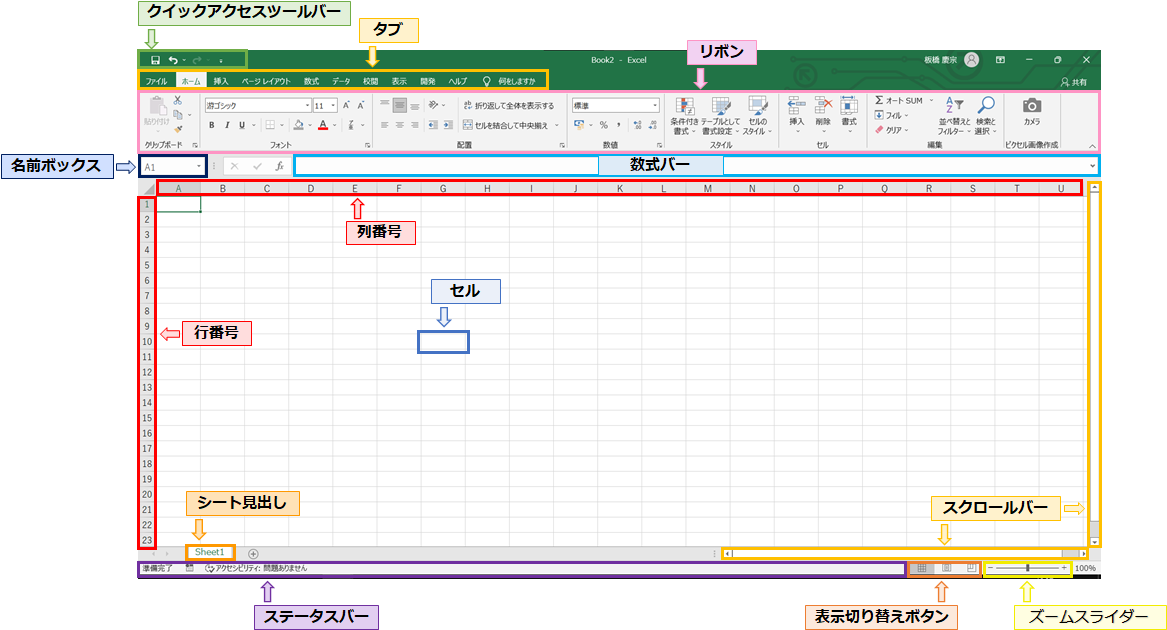
Excel 画面の各所の役割
次に、Excel 画面の各所の役割について、1つずつ確認していきましょう。

使用頻度の高い機能を登録・表示させ、1クリックで機能を実行できるようにするためのツールです。
初期設定では「上書き保存」「元に戻す」「やり直し」が登録されています。
各機能の大項目の”見出し”になります。
初期設定では「ファイル」「ホーム」「挿入」「ページレイアウト」「数式」「データ」「校閲」「表示」「ヘルプ」タブが表示されています。
作業用途にあわせたタブをクリックすることで、それぞれの小項目の機能一覧(リボン)が表示されます。
各タブを選択することで表示される小項目の機能一覧です。
タブで選択した項目に応じて、その詳細機能や設定を行う事ができます。

現在選択しているセル番地(セルの住所のようなもの)を表示します。
特定のセル範囲を指定し、独自の名前をつけることもできます。
入力した文字や数字を表示します。
文字や数字は数式バーへ直接入力することも可能です。
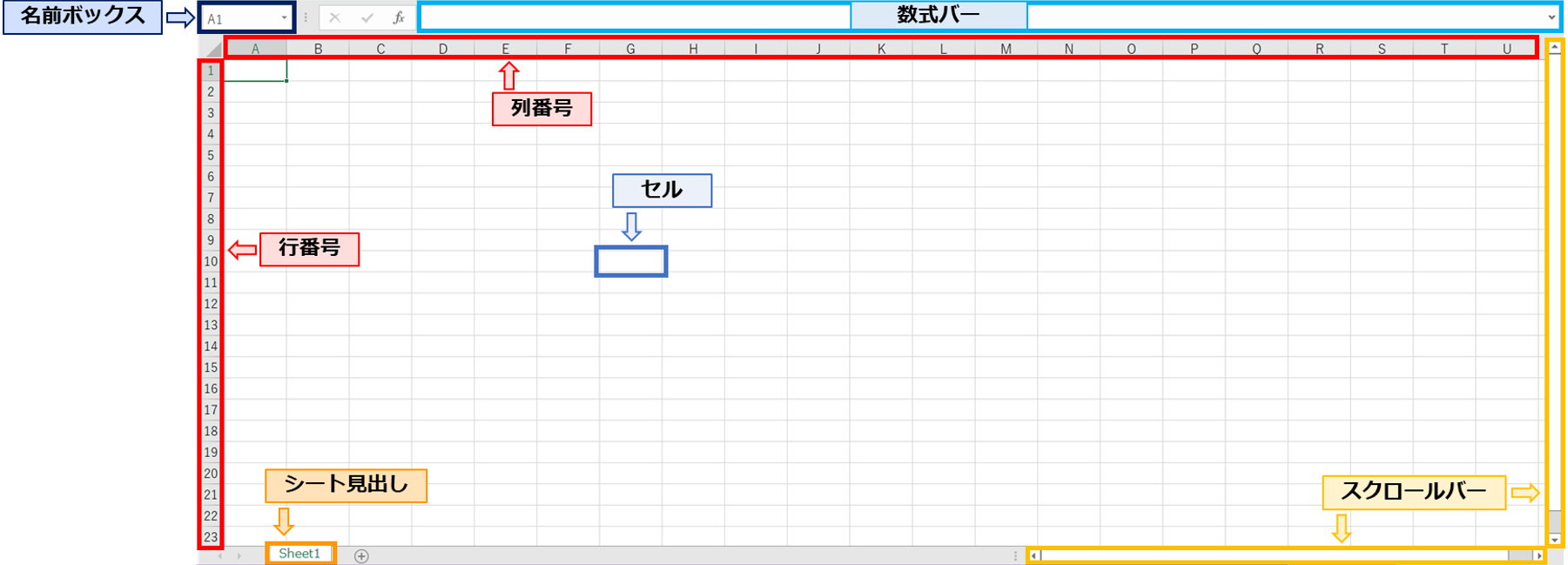
文字や数字を入力するための長方形の枠です。
それぞれのセルにはセル番地(セルの住所のようなもの)があり、アルファベットと数字の組み合わせで表現されます。
セル番地(セルの住所のようなもの)のアルファベットに該当する番号です。
セル番地(セルの住所のようなもの)の数字に該当する番号です。
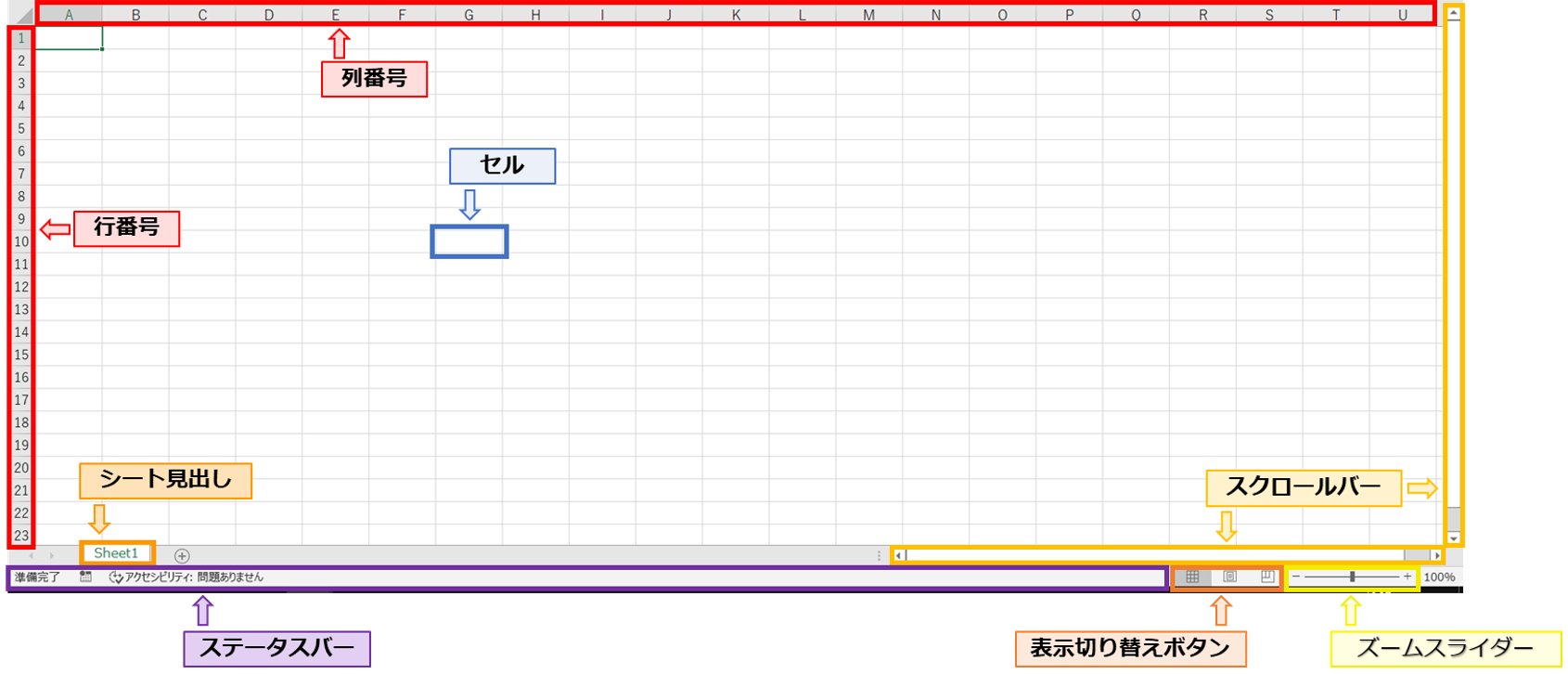
Excel ファイル内にあるワークシートの切り替えを行います。
右側の「+」をクリックすると新しいワークシートを追加することができます。
現在のワークシートの表示位置を、上下・左右に移動することができます。
上下移動についてはマウスホイールを回すのと同じ効果です。
主にセルの入力モード(入力/編集)の確認に使用します。
数字の入ったデータを複数選択すると、データの個数や合計値/平均値が表示されます。
ボタンをクリックすると、それぞれ該当する画面表示に切り替わります。使用頻度は高くありません。
一例として、写真等をピクセル画像(ドット絵)にする際に使用することもあります。
ワークシートの拡大/縮小を行います。
「Ctrl」キーを押しながら、マウスホイールをクルクルしても同様の効果が得られます。
おわりに
Excel 画面の名称と役割を理解することで、参考書の内容もスムーズに頭に入ります。MOS資格取得を目指す方にとっても、基礎理解の第一歩となるはずです。
この記事があなたの Excel スキル向上に貢献できれば幸いです。


コメント