


この記事は「MOS Excel Associate/Expert」の資格を保有し、実務でも Excel で業務効率化ツールの開発・運用を行っているサイト管理人が執筆しています。
今回は、Excel のプログラミングを含む「開発」タブ内の機能について解説していきます。他のタブよりも高度な機能となっており、Excel 初心者には少し難しいところもあります。
MOS(Expert)の受験を考えている方は、「マクロ」が試験範囲に含まれているため概要の把握をおすすめします。
機能の概要を理解しておくと、今後の学習効率を上げることができますので是非ご一読下さい。
MOS 取得を目指す方には、私自身も使用した「本番形式で学べる問題集付き参考書」が特におすすめです。
試験の出題傾向に沿って効率よく学習できるので、初めての受験でも安心です。
開発タブの表示方法
「開発」タブは初期設定の Excel では表示されていません。
「リボンのユーザー設定」から開発タブを追加する必要があります。
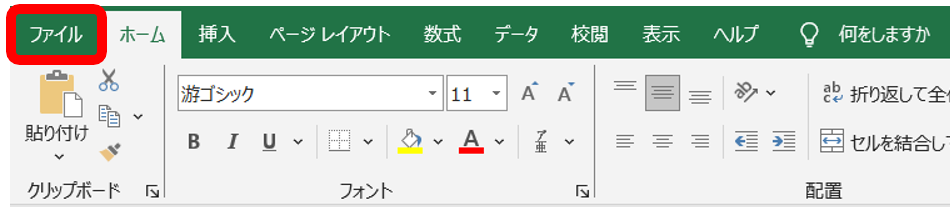
1.「ファイル」タブを選択
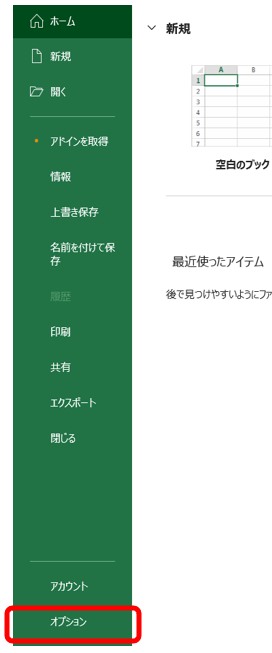
2.”オプション”を選択
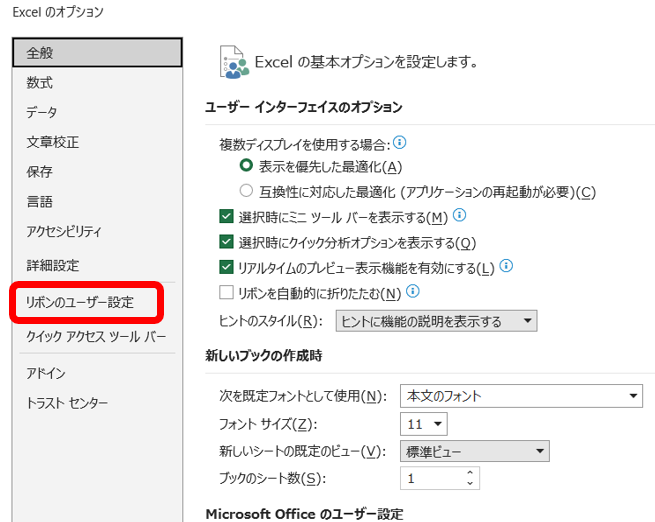
3.”リボンのユーザー設定”を選択
4.メインタブの「開発」にチェックを入れてOKを選択
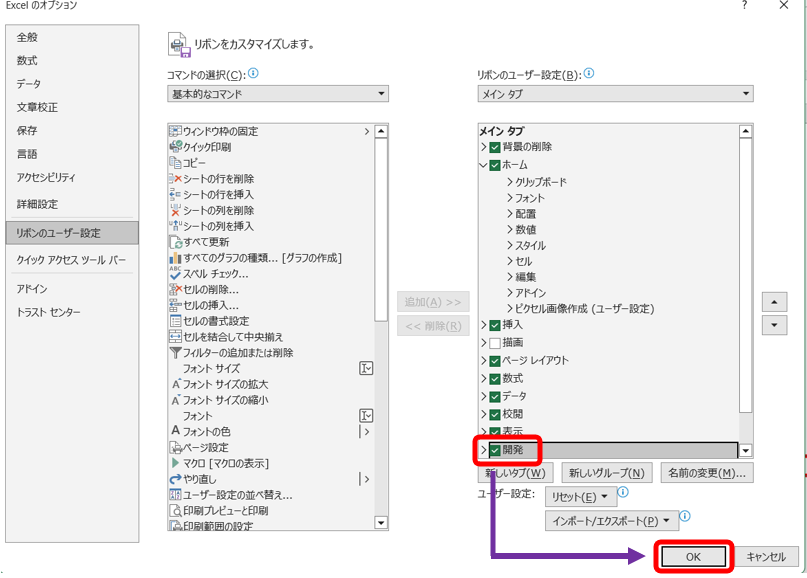
5.「開発」タブが表示されます

開発タブの機能

開発タブは、マクロの記録や編集、VBA(Visual Basic for Applications:マイクロソフトのプログラミング言語)の活用、アドインの管理などができます。
コード

コードは、VBA エディター(VBE:実際にコードを書くウィンドウ)の起動やマクロの記録、編集を行うことができます。
また、すでに作成したマクロを実行することもできます。
VBA エディターを起動し、コードの編集ができます。
ワークブック内のマクロを表示、実行、編集、削除ができます。
マクロの記録後、実際に行った操作を記録してマクロとして保存します。
マクロの実行に関するセキュリティ設定を管理します。信頼されたマクロのみを実行するように設定できます。
アドイン

アドインは、Excel の機能を追加することができます。
簡単に言うと、スマホなどでアプリをインストールして使用するように、Excel に必要なアプリを追加するイメージです。
アドインには無料のものもありますが、有料のものも多くあります。
Excel にインストールされているアドインを管理し、アドインの有効化または無効化、必要な機能を追加・削除できます。
【形式】:.xlamまたは.xla
【作成方法】:Excel 自体の機能や VBA(Visual Basic for Applications)
COM(Component Object Model)アドインを管理します。
【形式】:外部のプログラム Excel 以外でも動作できることがある。
【作成方法】:高度なプログラミング言語(C#、C++など)
コントロール

コントロールは、ワークシートに「ボタン」や「チェックボックス」などを追加したり、VBE(Visual Basic Editor:コードを記入するウィンドウ)を表示することができます。
VBE は Excel をインストールした時点で使用可能です。
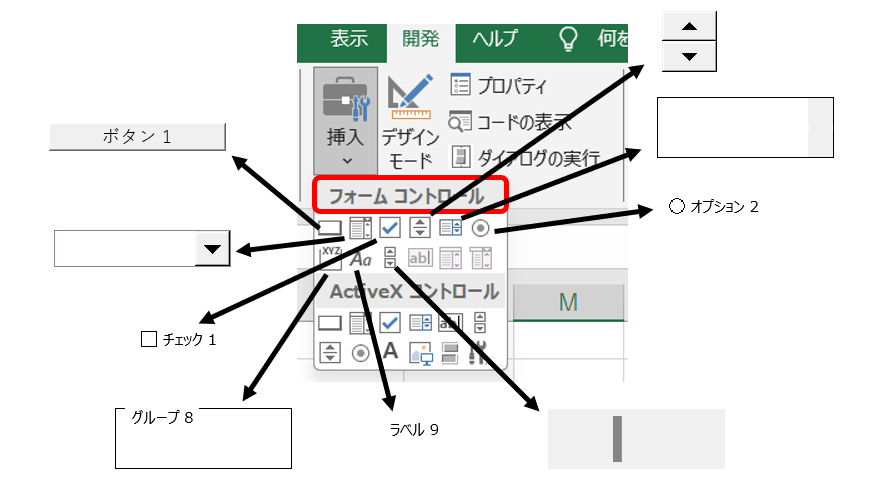
ワークシートに「フォームコントロール」や「ActiveXコントロール」からボタン、チェックボックス、リストボックス、コンボボックスなどを追加します。
フォームコントロールとActiveXコントロールは似たような機能ですが、使えるコントロールの種類、プロパティ、マクロの登録、コーディングの違いがあります。
サイト管理者としては、ActiveXコントロールは挿入時に英語表記であること、マクロの登録方法が小難しいと感じるため、フォームコントロールの使用をおすすめします。
デザインモードをオンにすることで、コントロールの配置やプロパティの編集を行うことができます。
これにより、コントロールの見た目や動作をカスタマイズできます。
コントロールのプロパティを開き、詳細設定を行うことで、外観や動作を変更することができます。
VBA(Visual Basic for Applications)コードを表示し、編集を行うことができます。
XML

XML(Extensible Markup Language)は、データの構造を記述するための基本的な形式です。
XML を使用することで、Excel と他のシステム間でデータのやり取りができます。
XML ソースペインを表示し、XML データのマップを管理します。
これにより、XML データをスプレッドシートにインポートして表示することができます。
インターネットなど外部の XML ファイルからデータをインポートし、ワークシートに表示します。
Excel データを他のシステムで使用するために、ワークシート内のデータを XML 形式でエクスポートし保存することができます。


コメント