


この記事は「MOS Excel Associate/Expert」の資格を保有し、実務でも Excel で業務効率化ツールの開発・運用を行っているサイト管理人が執筆しています。
Excel には多くの機能があり、初めて使う方にとっては少し複雑に感じるかもしれません。
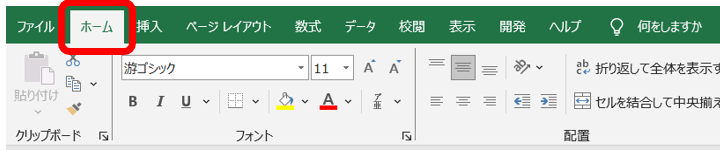
そこで今回は、タブの中でも使用頻度が非常に多い「ホーム」タブ内の機能について解説していきます。
機能の概要を理解しておくと、今後の学習効率を上げることができますので是非ご一読下さい。
MOS 取得を目指す方には、私自身も使用した「本番形式で学べる問題集付き参考書」が特におすすめです。
試験の出題傾向に沿って効率よく学習できるので、初めての受験でも安心です。

ホームタブの機能
前書きでも記述したとおり、Excel を使用するとホームタブの機能を使用する頻度は非常に多いです。
クリップボード
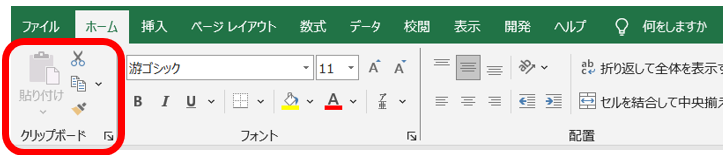
「クリップボード」には、テキストやデータのコピー、カット、貼り付けするための基本的な操作が集約されています。
クリップボードを活用することで、データ操作がより効率的に行えるようになります。
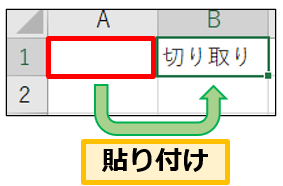
選択したセルや範囲をカットして、クリップボードにコピーします。
元の場所からデータが削除され、新しい場所に移動できます。
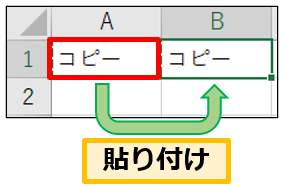
選択したセルや範囲をコピーして、クリップボードに保存します。
元のデータはそのまま残り、新しい場所に複製することができます。
クリップボードに保存されたデータを、指定したセルや範囲に貼り付けます。
貼り付けには通常の貼り付け、値の貼り付け、書式の貼り付けなど、複数のオプションがあります。
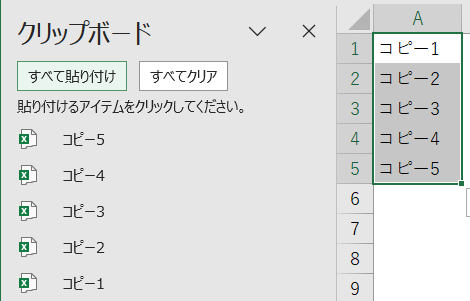
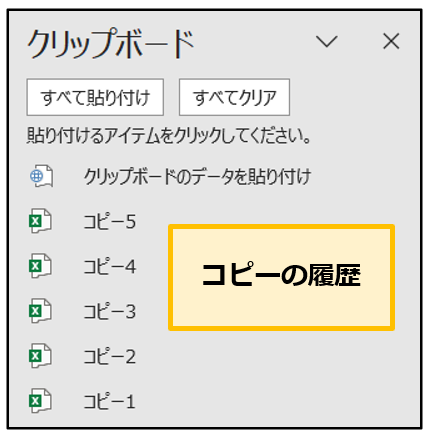
最近コピーした項目の一覧が表示され、ここから任意の項目を選んで貼り付けることができます。
フォント
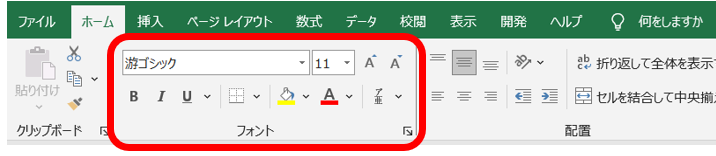
「フォント」には、テキストの書式設定に関するさまざまな機能が含まれています。
テキストのフォントスタイルを変更できます。
ドロップダウンメニューから好きなフォントを選択します。

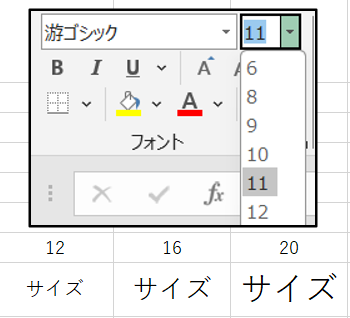
テキストのフォントサイズを変更できます。
サイズをドロップダウンメニューから選ぶか、数値を直接入力します。
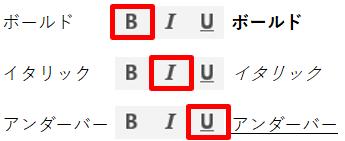
テキストを太字(B:ボールド)にする、斜体(I:イタリック)にする、またはアンダーバー(U)を引くことができます。
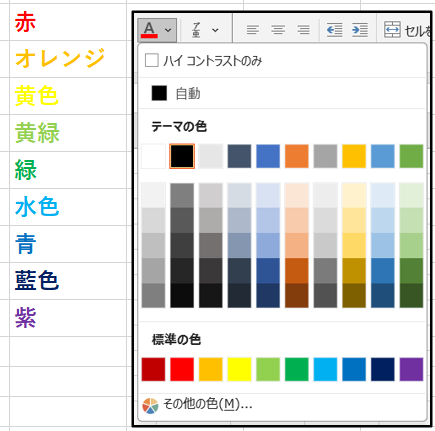
テキストの色を変更できます。
カラーパレットから選ぶことができます。
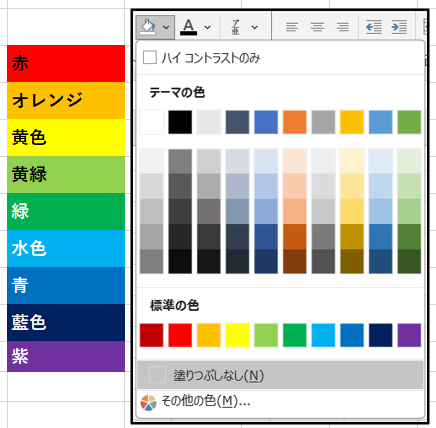
セルの背景色を変更できます。
これにより、セルが強調表示されます。
配置
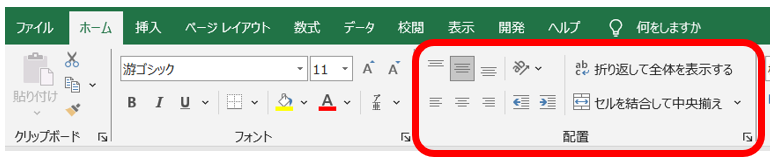
「配置」には、セル内のテキストやデータの位置や向きを調整するための様々なオプションがあります。
配置オプションを活用することで、Excel のシートがより見やすく、整理されたレイアウトになります。
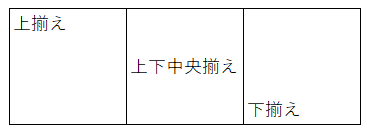
- 【上揃え】
- テキストをセルの上部に揃えます。
- 【中央揃え】
- テキストをセルの中央(垂直方向)に揃えます。
- 【下揃え】
- テキストをセルの下部に揃えます。
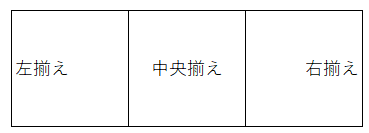
- 【左揃え】
- テキストをセルの左側に揃えます。
- 【中央揃え】
- テキストをセルの中央に揃えます。
- 【右揃え】
- テキストをセルの右側に揃えます。
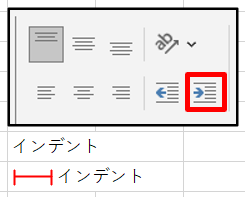
テキストのインデント(字下げ)を設定して、テキストを左右に移動させます。
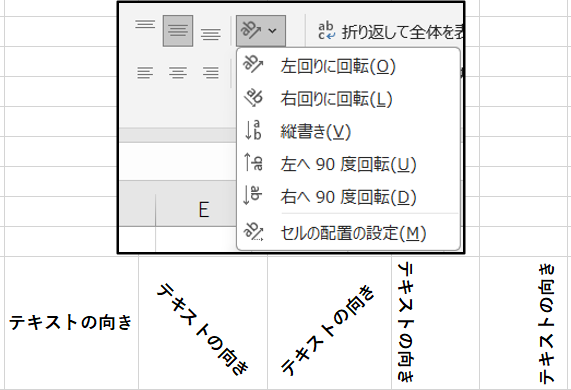
テキストの向きを回転させることができます。
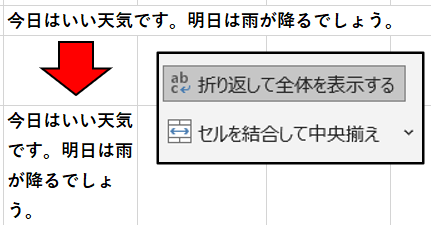
テキストがセルの幅を超えた場合、自動的に折り返して表示させる機能です。
これにより、テキストがセル内に収まるように表示されます。
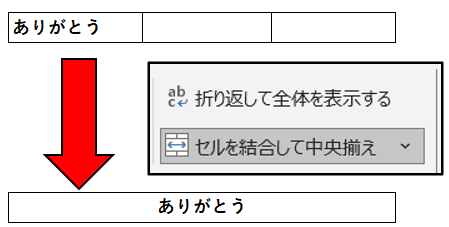
複数のセルを結合して1つの大きなセルにし、その中のテキストを中央揃えにします。
数値
セル内のデータの形式を変更するための様々なオプションが含まれています。
数値形式を適切に設定することで、データを整理しやすくなり、視覚的にわかりやすくなります。

- 【標準】
- 数値を標準形式で表示します。
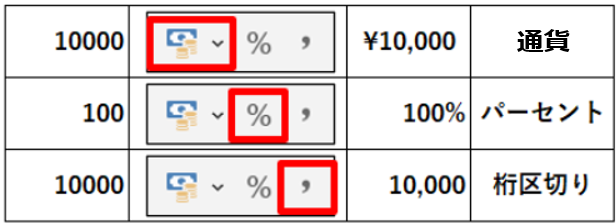
- 【通貨】
- 数値を通貨形式で表示します。円、ドル、ユーロなどの通貨記号を追加します。
- 【パーセント】
- 数値をパーセント形式で表示します。
- 【桁区切り】
- 数値を桁区切り形式で表示します。例えば、「10000」を「10,000」のように表示します。
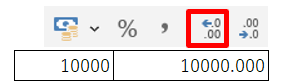
- 【小数点以下の桁数を増やす】:数値の小数点以下の桁数を増やします。
- 【小数点以下の桁数を減らす】:数値の小数点以下の桁数を減らします。
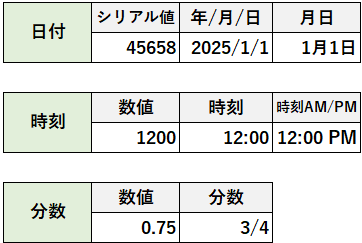
- 【日付】:数値(シリアル値)を日付形式で表示します。
- 【時刻】:数値を時刻形式で表示します。
- 【分数】:数値を分数形式で表示します。
スタイル

スタイルには、セルや範囲の外観を変更し、Excel のシートを視覚的に整理するための様々な機能が含まれています。
スタイルを使用することで、Excel のシートをより見やすく、整理された状態に保つことができます。
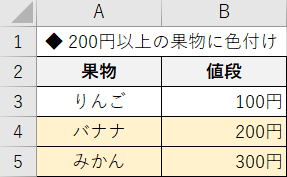
条件に基づいて、セルの書式を自動的に変更することができます。
例えば、特定の値以上のセルを色付けするなど、視覚的にデータの傾向や異常値を識別するのに便利です。
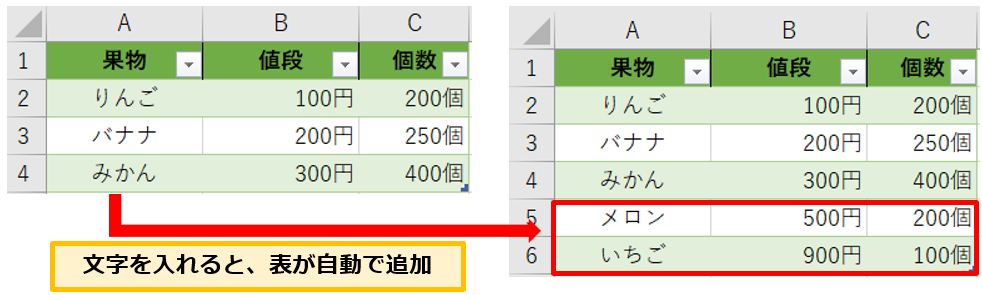
選択範囲をテーブルとしてフォーマットし、テーブル特有のスタイルや機能を適用できます。
これにより、データの管理が容易になり、視覚的に整理された表を作成できます。
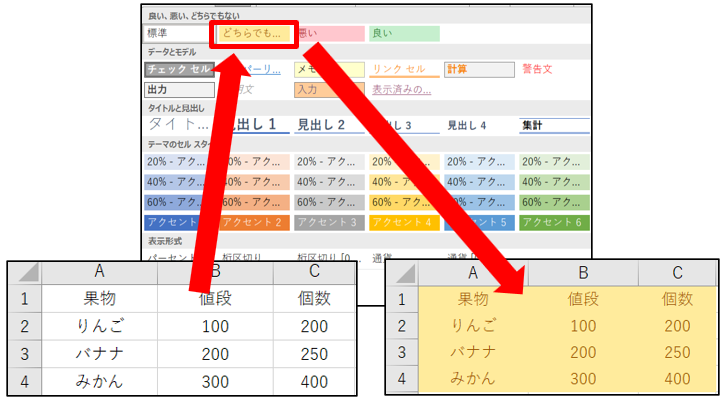
事前に定義されたスタイルをセルやセル範囲に適用できます。
これには、見出しやタイトル、強調表示されたテキストなどのスタイルが含まれています。
セル

セルには、セルやシートに関する基本的な操作が集まっています。
ここでは、セルの挿入や削除、書式設定などの機能を利用することができます。
セルの機能を使用することで、Excel のシートを効率的に管理し、データの編集や書式設定を柔軟に行うことができます。
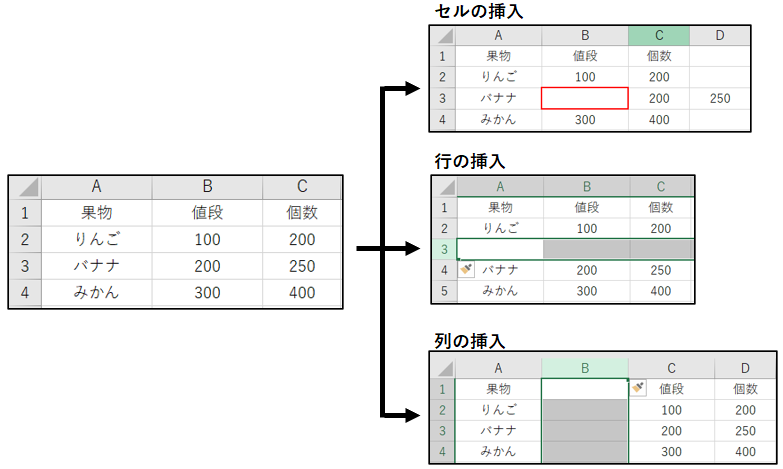
- 【セルの挿入】
- 選択した場所に新しいセルを挿入します。セルの挿入により、既存のデータをシフトすることができます。
- 【行の挿入】
- 新しい行を挿入します。選択された行の上に新しい行が追加されます。
- 【列の挿入】
- 新しい列を挿入します。選択された列の左側に新しい列が追加されます。
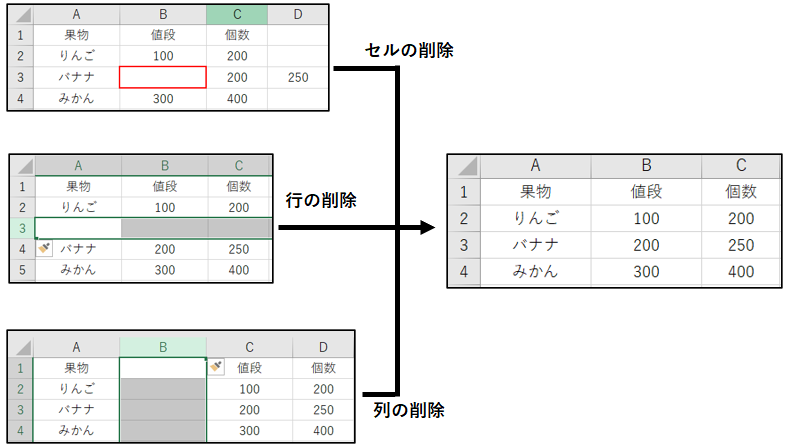
- 【セルの削除】
- 選択したセルを削除します。削除するセルの周囲のデータをシフトするオプション(周囲のセルをどの方向にシフトするか選択)があります。
- 【行の削除】
- 選択した行を削除します。
- 【列の削除】
- 選択した列を削除します。
- 【セルの書式設定】
- セルの「表示形式」「フォント」「罫線」「背景色」「配置」など、詳細な書式設定を行うためのダイアログボックスを開きます。
- 【行の高さの自動調整】
- 選択した行の高さを自動的に調整して、セル内のテキストが完全に表示されるようにします。
- 【列の幅の自動調整】
- 選択した列の幅を自動的に調整して、セル内のテキストが完全に表示されるようにします。
- 【シートの保護】
- シートの特定の部分を保護し、編集を制限します。
編集

編集には、データの操作や管理に役立つ多くの機能が揃っています。
これらの機能を使うことで、セルや範囲のデータを効率的に操作・編集することができます。
これらの機能を活用することで、Excel でのデータ操作がさらに効率的になり、整理がしやすくなります。
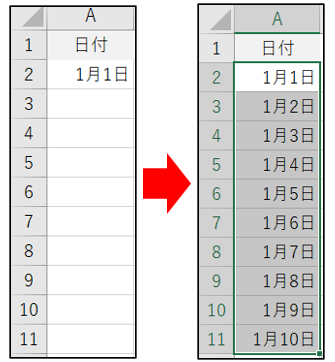
- 【フィルハンドルを使って連続データを入力】
- セルの右下隅にある小さな四角形をドラッグして、連続するデータ(数値や日付など)を入力します。
- 【オートフィルオプション】
- データの規則性に基づいて自動的に入力する内容を選択できます。
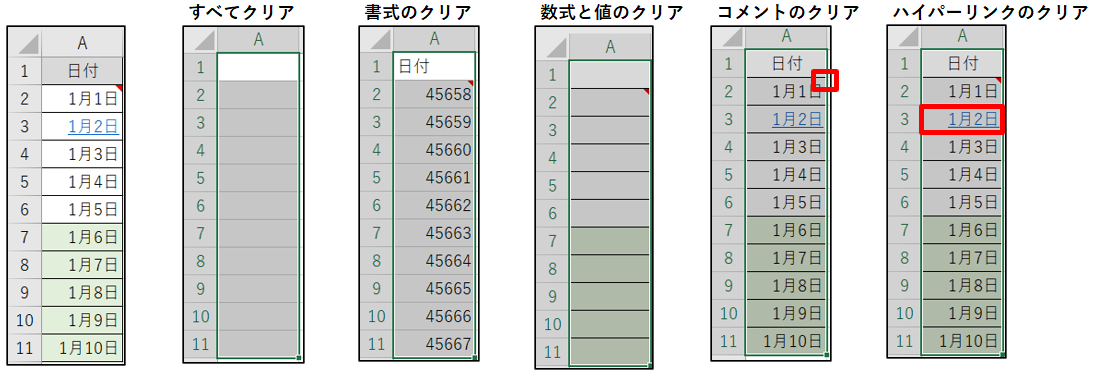
- 【すべてクリア】
- セルの内容、書式、コメント、ハイパーリンクを一度に削除します。
- 【書式のクリア】
- セルの書式設定だけを削除します。
- 【数式と値のクリア】
- セルの内容だけを削除します。
- 【コメントのクリア】
- セルのコメントだけを削除します。
- 【ハイパーリンクのクリア】
- セルのハイパーリンクを削除します。
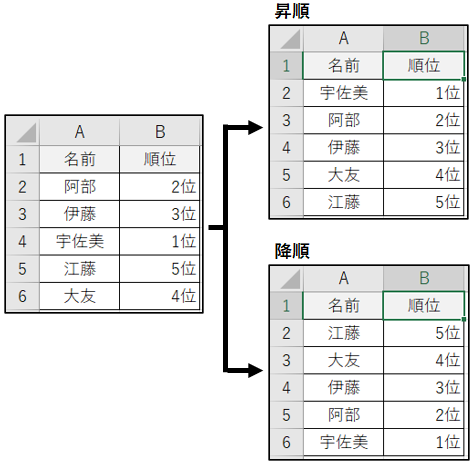
- 【昇順/降順に並べ替え】
- 選択した範囲のデータを昇順または降順に並べ替えます。
- 【カスタム並べ替え】
- 複数の条件を指定してデータを並べ替えることができます。
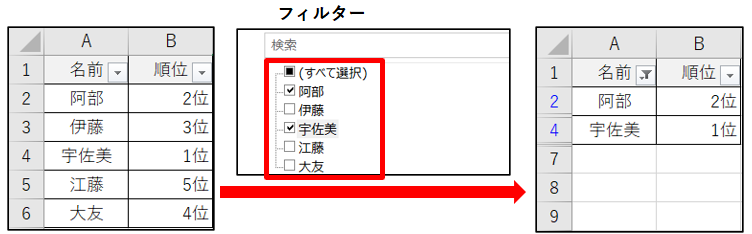
- 【フィルター】
- データにフィルターを適用し、特定の条件に一致するデータのみを表示します。
- 【検索】
- シート内の特定の内容(文字や日付など)を検索します。
- 【置換】
- 検索した内容を別の内容に置き換えます。
- 【選択オプション】
- 特定のタイプのセル(例えば、数式を含むセルや条件付き書式が適用されたセル)を選択します。

ホームタブ+α(アドインについて)
Excel のバージョンやリボンの追加によって表示されている場合がある「アドイン」という機能を紹介します。
アドイン
脱初心者の方向けの内容です。また、MOS試験の出題範囲外の項目になります。
- 「ファイル」タブをクリックします。
- 「オプション」を選択します。
- 「アドイン」をクリックします。
- 下部の「管理」ドロップダウンから「Excel アドイン」を選択し、「設定」をクリックします。
- 表示されるリストから有効にしたいアドインにチェックを入れ、「OK」をクリックします。
- 公式サイトなど、信頼性の高いところからアドインをダウンロードしましょう。
- ダウンロードしたアドインファイルを、ダブルクリックしてインストールします。
- インストール後、上記の手順でアドインを有効にします。

アドイン(Add-ins)は Excel の機能を拡張するために使用されるツールやプラグイン(付け足し機能)を指します。
アドインを活用することで、Excel の標準機能以上のことができるようになります。
通常、アドインは「ファイル」タブから「オプション」に進み、「アドイン」を選択して管理することができます。
ここでは、インストール済みのアドインを有効化したり、新しいアドインを追加したりすることができます。
数学的な最適化問題を解くためのツールです。
制約条件を満たしつつ、目標を最大化または最小化する解を見つけます。
高度なデータ分析機能を提供するアドインで、統計分析や回帰分析などを行うためのツールが含まれています。
データの取り込み、変換、整理を行うためのツールです。
複数のデータソースからデータを取得し、簡単に操作できます。


コメント